今回は衛星インターネットシステム、StarLinkを購入しました。
今回は設置とか検証とかいろいろやっていきます。
スターリンクとは?
ざっくり説明すると、人工衛星を使った新しいタイプのインターネット設備です。
通常の家庭向けインターネットは、電柱などに通っている光ファイバーを使用し、有線で通信を行います。
対するスターリンクは、アンテナで直接電波を受け取り、地球を周回している衛星を使用して通信を行います。
基地局を介さない衛星電話、、、のインターネット版といったところでしょう。
細かいことは有識者の方々がまとめてくれているので、以下省略・・・
有線と比較したメリットですが、現時点では光回線が一番です。
契約価格、安定性、通信速度、どれを見ても、今のところ光回線のほうが上をいっているようです。
ですがそもそも光回線がない、敷設の予定もなさそうな地域では、最良の選択になっていくんだろうな~と思います。
(現状携帯のテザリングぐらいしかなかったので・・・)
今回はスターリングの内容物チェック、設置、簡単な通信テストを行ってみたいと思います。
今回購入した商品
今回購入した商品はスターリンクのアンテナです。
通常の光回線であれば、
・電話やインターネットで契約
・契約会社から工事の連絡
・光回線設置工事
・ルータ購入と設置
・インターネット使用開始
となりますが、
スターリンクの場合、
・インターネットでアンテナ購入
・spaceXから発送の連絡
・アンテナを設置
・スマートフォンを使ってセットアップ
・インターネット使用開始
となります。
光回線のように壁に穴をあけて引き込み工事を行う必要はありませんが、アンテナの設置などをやってくれる業者はありませんので、自分で環境整備する必要があります。
アンテナの購入先ですが、Amazonや家電量販店などでも購入できます。
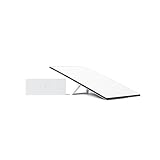
価格はセールをやっていれば公式、そうでなければAmazonと同一です。
過去の価格を見る限りでは、Amazonでのセール価格と公式のセール価格はともに44000円と同一なので、安いタイミングで買うかどうか次第ですね。
ただし公式のほうは直輸入でDHL便となるため、リードタイムが非常に長いです。(今回1か月かかりました。。。)
今回は公式から第3世代アンテナを購入しました。

中古品については、メルカリなどのフリマアプリやヤフオク等で出回っているようですが、注意点があるようです。
どうやらアンテナにユーザーの登録情報が保存されているようで、これを解除せずに販売されている商品を購入してしまうと、アクティベーションができないとのこと。
相場的には1万円程度しかかわらないので、新品を購入したほうが無難なのかな~と思います。
開封!
まずは製品外観から見ていきましょう。
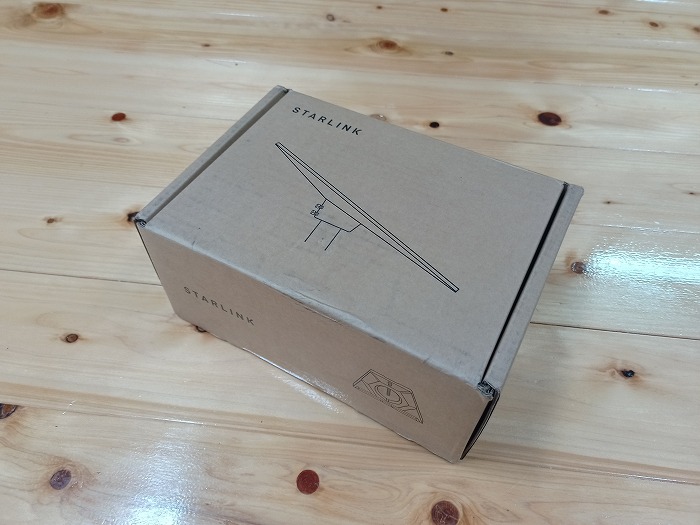
箱は下記の通り、アンテナがちょうど収まるぐらいのサイズです。
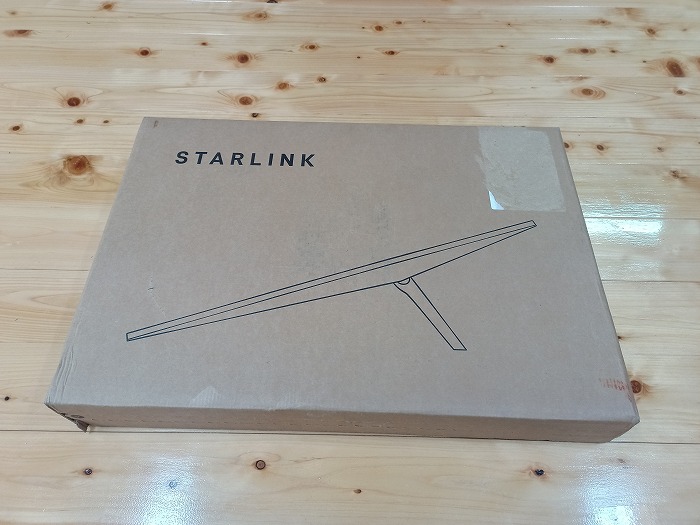
特に梱包はなくそのまま届きました。
配送納期ですが、1か月程度かかりました。
速いときは1、2週間程度で届くようですが、今回はセールのタイミングで購入したので在庫が枯渇してしまったのかも。。。
気長に待ちましょう。
背面です。
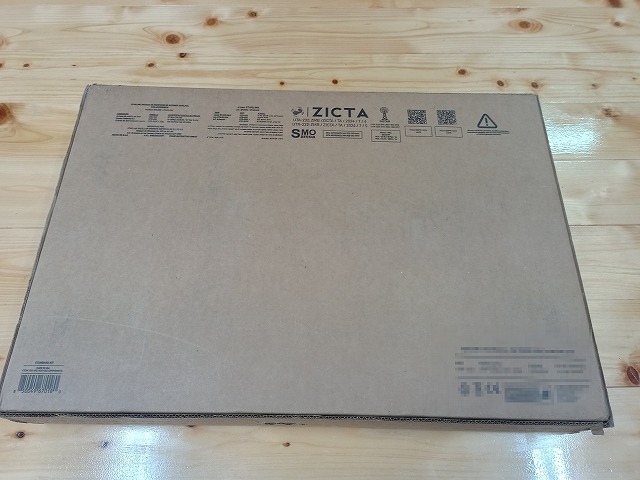
裏面にはUSAから来た商品であることが明記されています。
配送ラベルにも記載がありましたが、販売を行っている会社が別名、といったこともなく、「スペースXからの配送物が届きます」という連絡でした。
ちょっとドキドキします・・・
ちなみに配送はDHLでした。
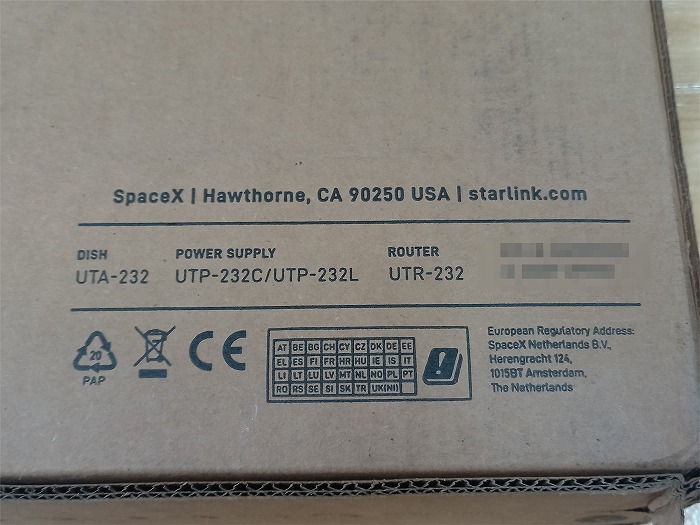
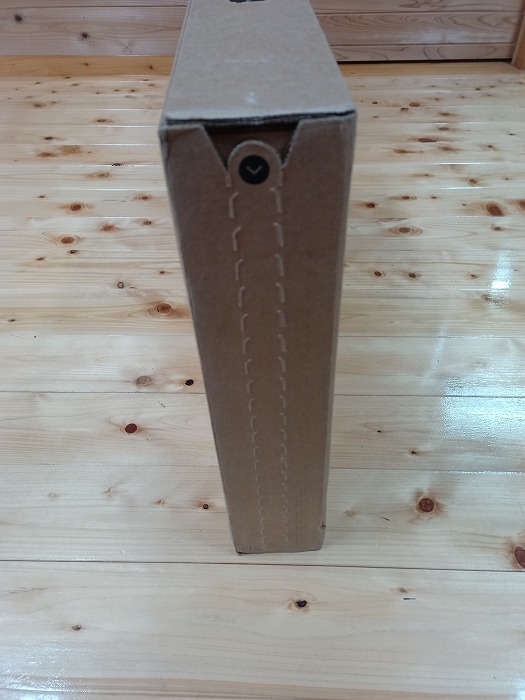
段ボールは側面のタブを破ることで開封できます。
未使用品と使用済みの区別がつきやすいパッケージなので、ひとまず安心です。
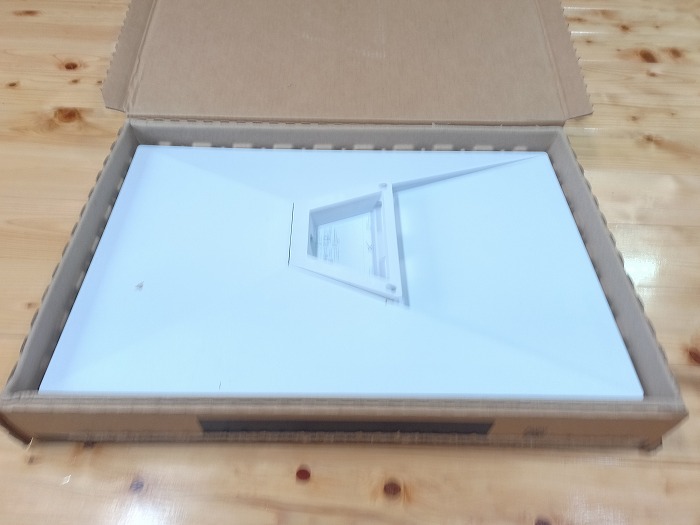
いざ開封。
アンテナは下向きで収納されていました。
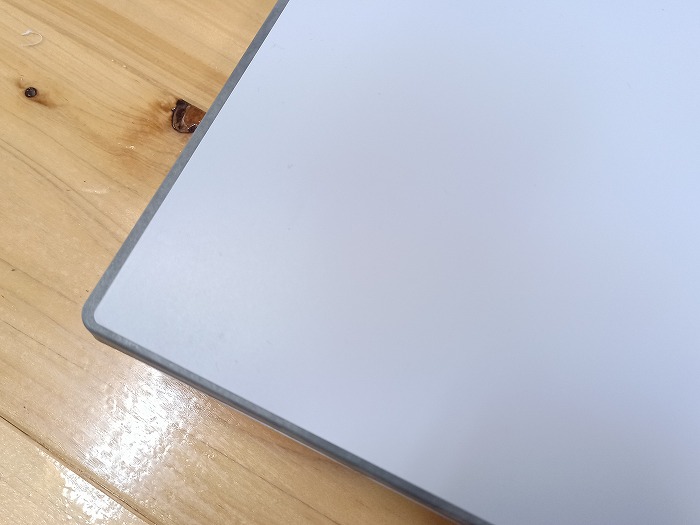
アンテナ表面の質感は下記の通り。
ちょっとざらざらした加工になっています。
アンテナの厚みは500mlのペットボトルより少し細いぐらいです。
重量はかなり軽く、設置で手間取ることはなさそうです。
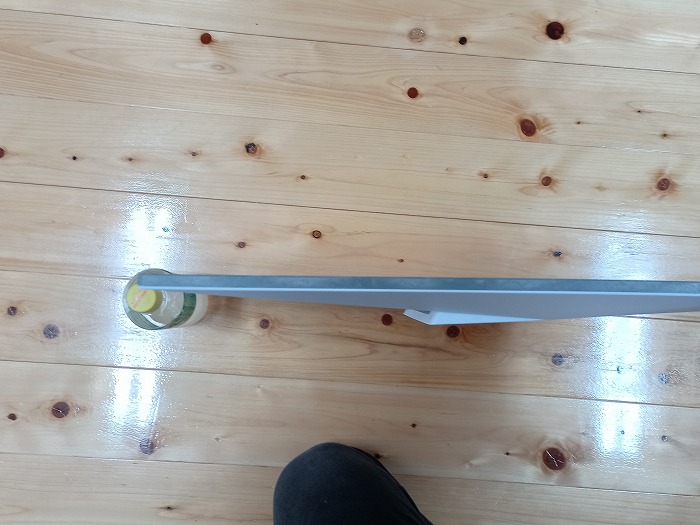
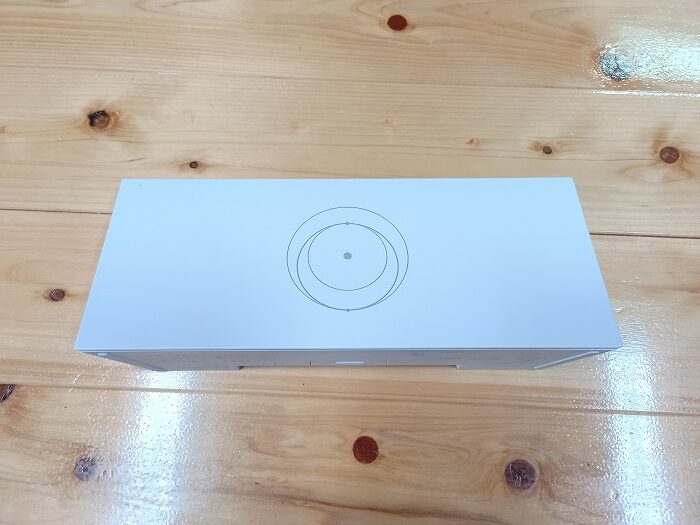
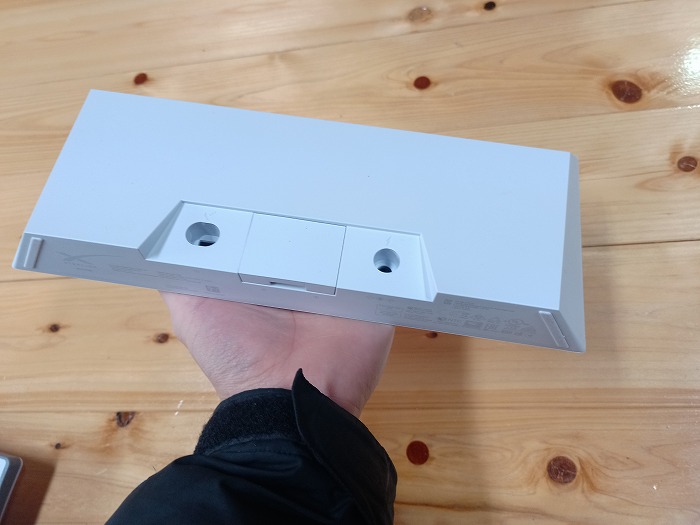
アンテナ裏面には、標準でスタンドがついています。
両脇にねじ穴があり、一応これ自体を板などに固定することもできるようです。
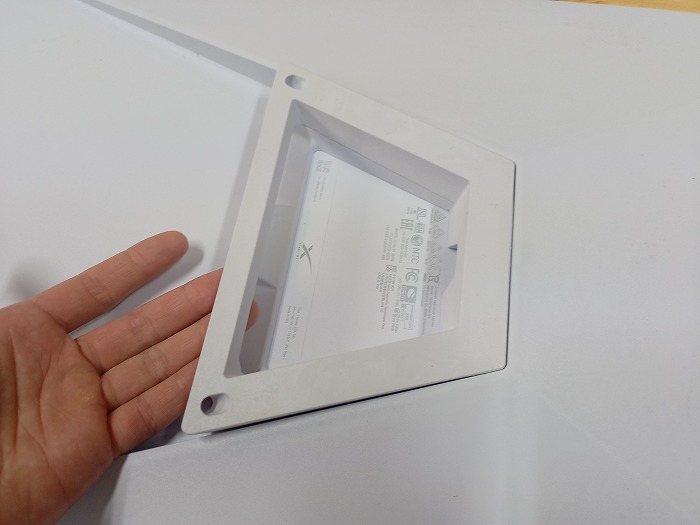
立てるとこんな感じ。
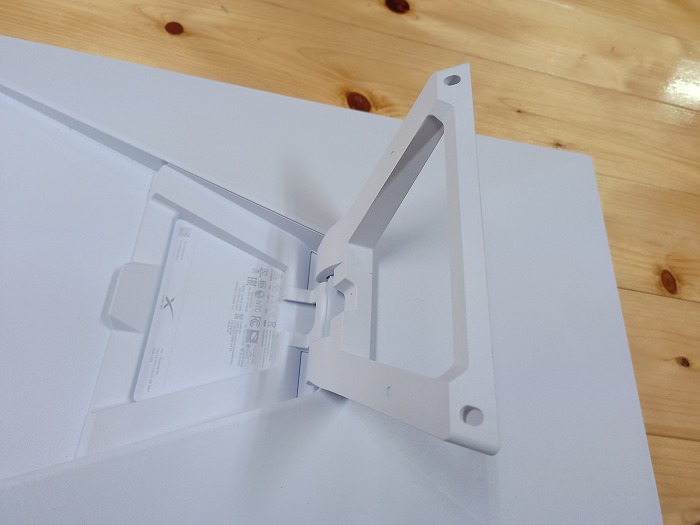
スタンドを取り外す場合は、スタンドの下側にあるちょっと浮き出た突起に指を入れて持ち上げます。
結構固いです。
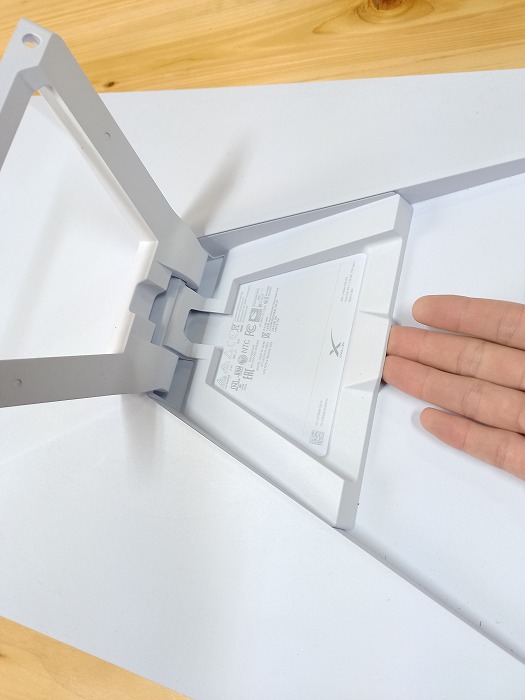
取り外すとこんな感じです。
スタンドは突起に爪をひっかけて固定しているだけなので、平面に置く以外の配置はやめておいたほうがよさそうですね。。。
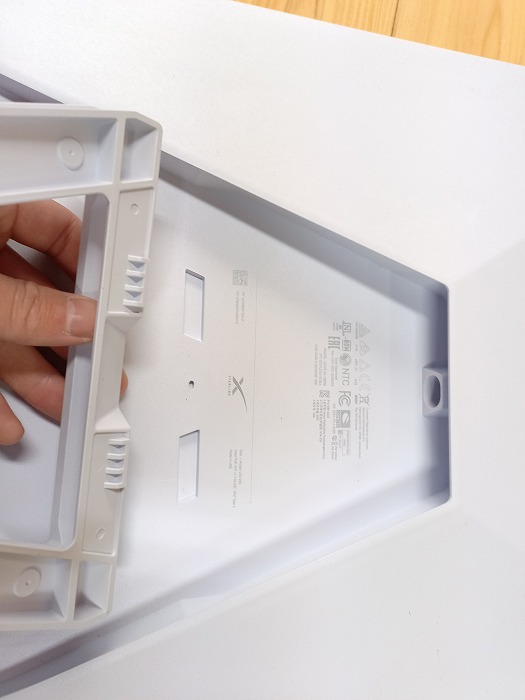
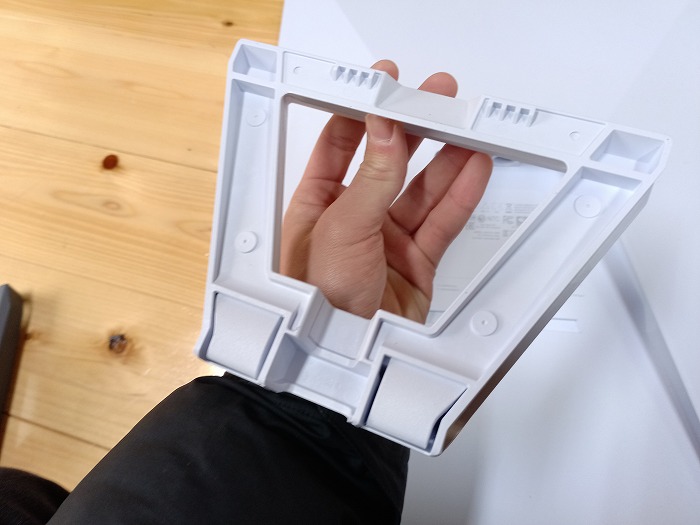
スタンドの裏面は下記のようになっていました。
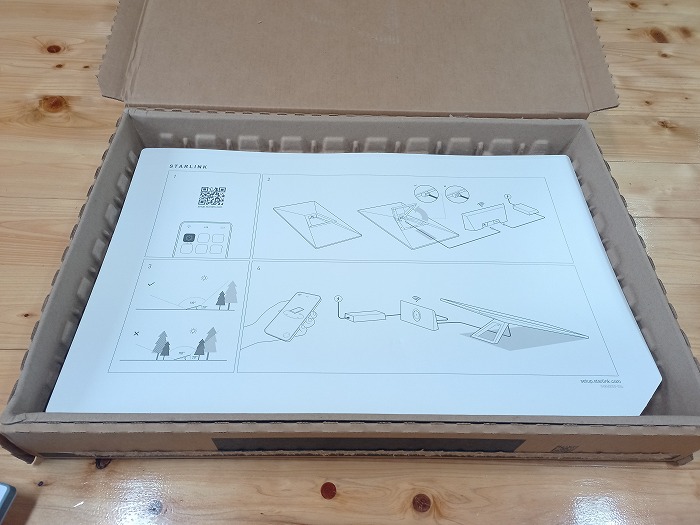
アンテナを取り出すと、大きめの説明相があります。
特に文章はなく、図だけで示されたシンプルなものです。
・スターリンク用アプリをインストール
・アンテナに電源ケーブルを挿す
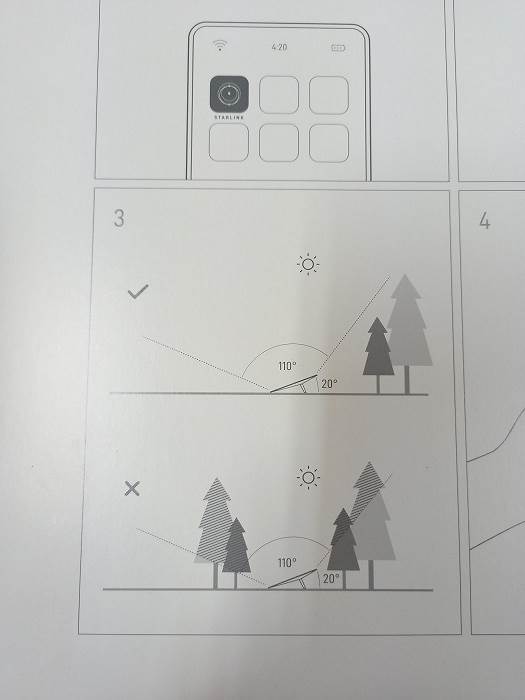
・遮蔽物がないところに置く
・スマートフォンでセットアップを完了させる
ぐらいの説明だけで、特に難しい準備がいらないことがわかります。
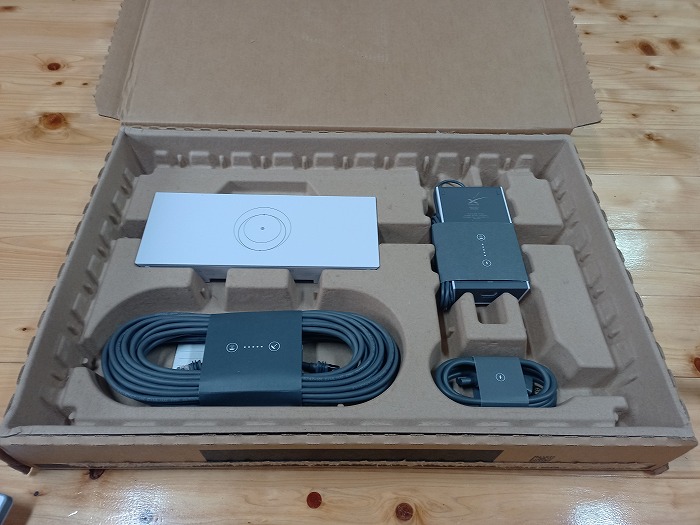
取説の下には付属品が収納されています。
・ルータ
・電源
・アンテナとルータの接続ケーブル
・電源とコンセントの間の接続ケーブル
の4点が収納されています。
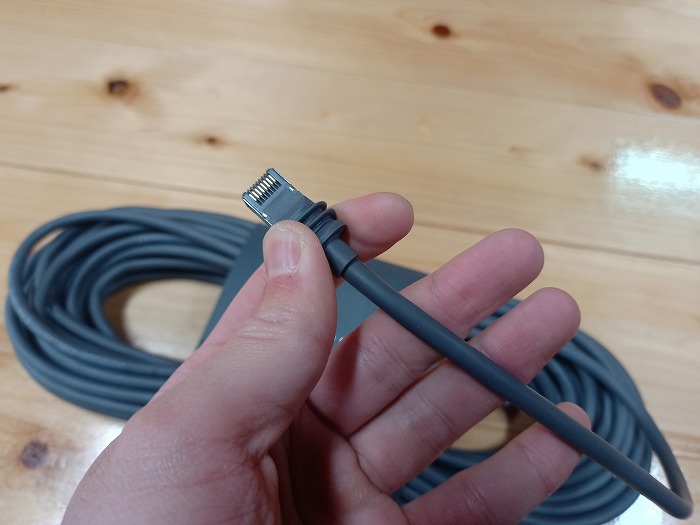
まずアンテナとルータをつなぐ電源ケーブルですが、こちらは1本だけで接続されます。
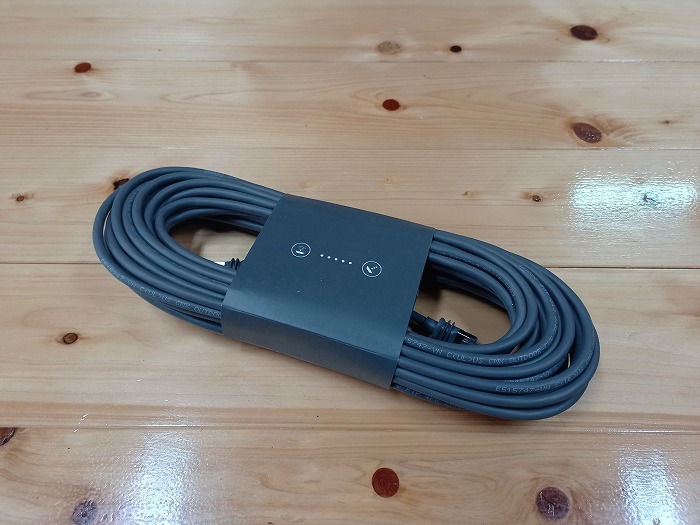
ぱっと見の見た目はイーサネットケーブルですが、少ししっかりしたつくりになっているのと、口に防水用と思われるエラのような突起があります。
太さは5mm程度です。
次に電源用の線ですが、こちらはノートパソコンのACアダプタに使用されているものと同じような形状のものです。
仕向け地ごとの変えているらしく、プラグは日本のものでした。
アースプラグはないため、通常のコンセントに挿して使用できます。
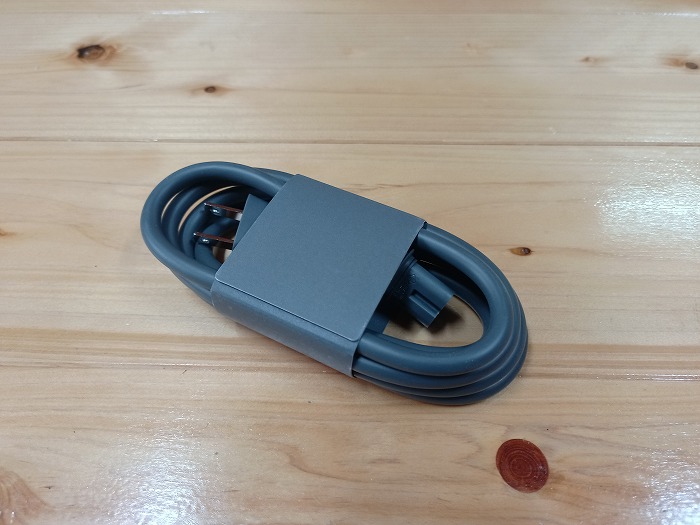
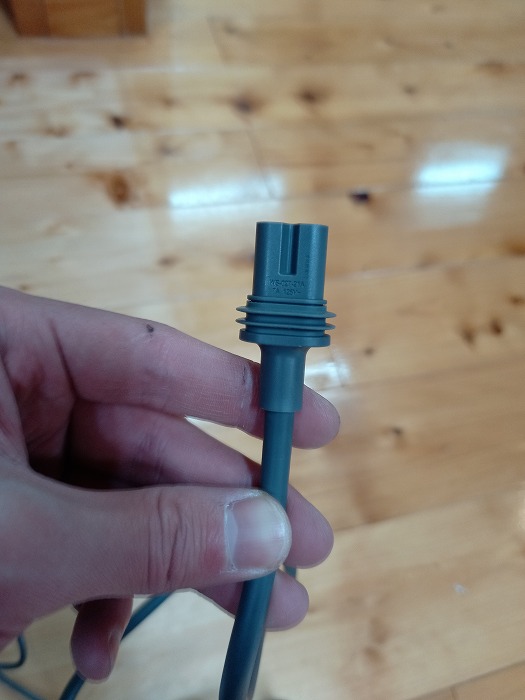
電源装置側を屋外に放置する人はあまりいない気がしますが、こちらも下記のようにエラ付きになっています。
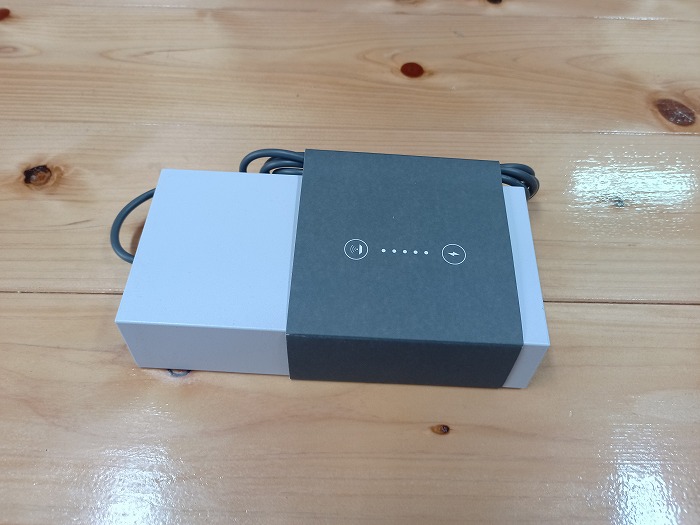
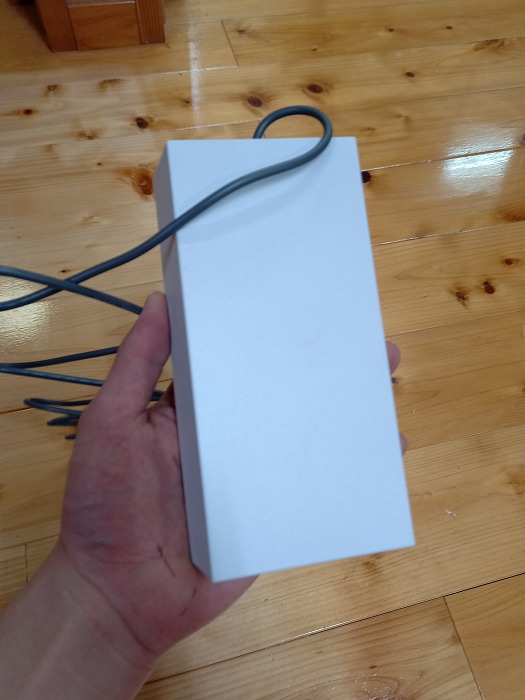
続いて電源装置ですが、こちらはかなり巨大です。
・厚み:4cm
・幅:9cm
・長さ:18cm
あります・・・
電源ケーブルの受け口は下記のようになっており、かなり奥まで差し込んで接続するような構成になっています。
ケーブル側にエラがついていることもあり、軽めの生活棒数ぐらいの能力はありそうです。
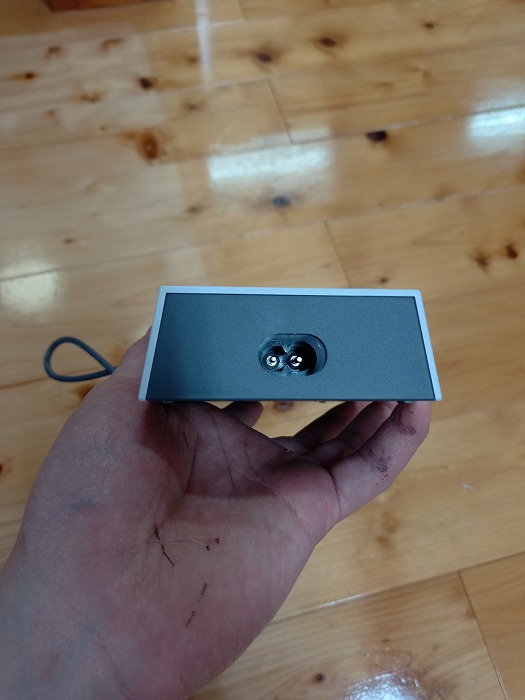
ケーブルを挿すと以下のような感じです。
きもちぃはまり方・・・
カチッとした作りでなかなか好印象です。
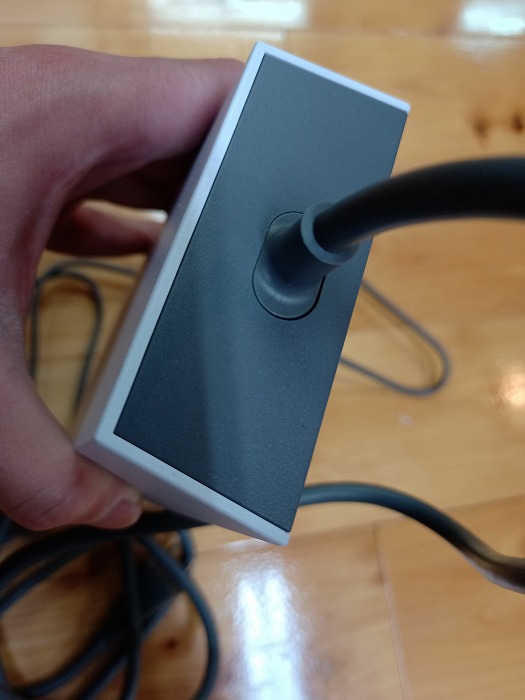
にしてもなかなかなサイズ感です・・・・
重量もそれなりにあるので、壁固定しようと思うとケーブルを挟み込むか、うまくはめ込むしか無さそうです。
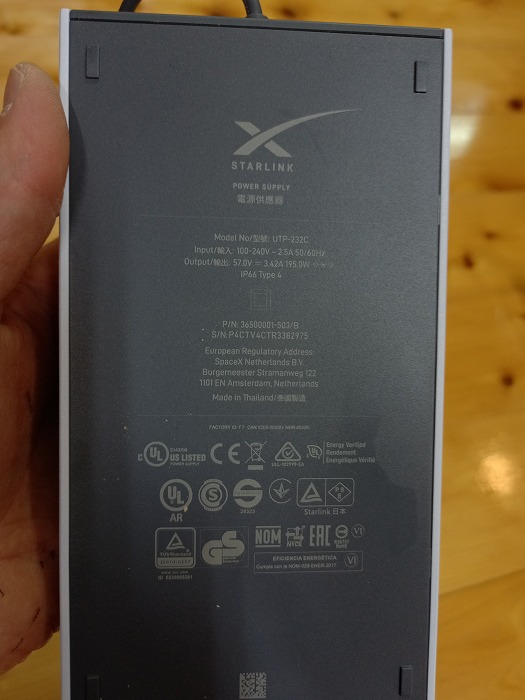
しかしこの電源装置、裏面のスペックを見て納得しました。
・出力:57.0V 3.42Aとなっています。
この手の家電向けACアダプタとしては、かなり高電圧な部類にはいると思います。
普通5とか12とか24だと思います。
アンテナとルータの間をつなぐケーブルがイーサネットケーブル同等の太さでどうやって電力供給するのかと疑問でしたが、高電圧・小電流で対策しているようです。
続いて付属のスターリンクルータです。
このルータですが、アンテナとのやり取り、電源現供給、その他通信等をすべて行っている機械になるため、このルータを使用せずに手元のルータを使う、といったことは不可能です。
手持ちのルータがあれば、このルータから分岐させて使う必要があります。
裏面は下記のようになっており、
・アンテナのケーブル差込口(左)
・電源プラグの差込口(右)
・中央にイーサネットケーブル差込口2つ
といった配置です。
※中央部はゴムカバーがされています。
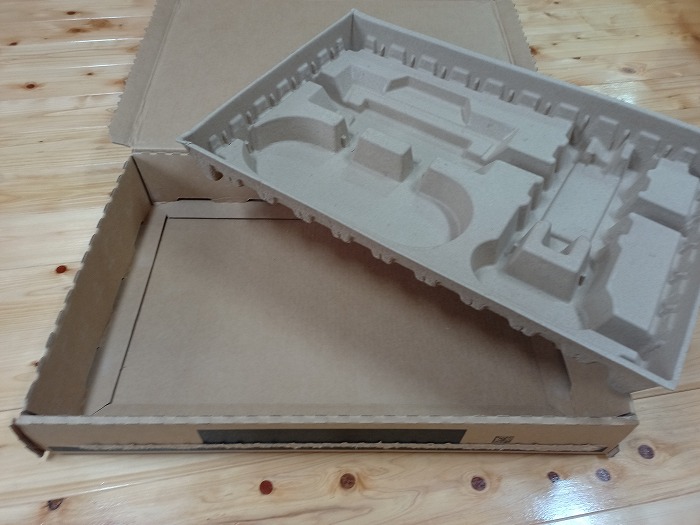
内容物は以上です。
付属品トレイの下には何も入っていません。
●説明書を見ていく
続いて説明書を見ていきます。
アプリのインストールはプレイストアからできます。
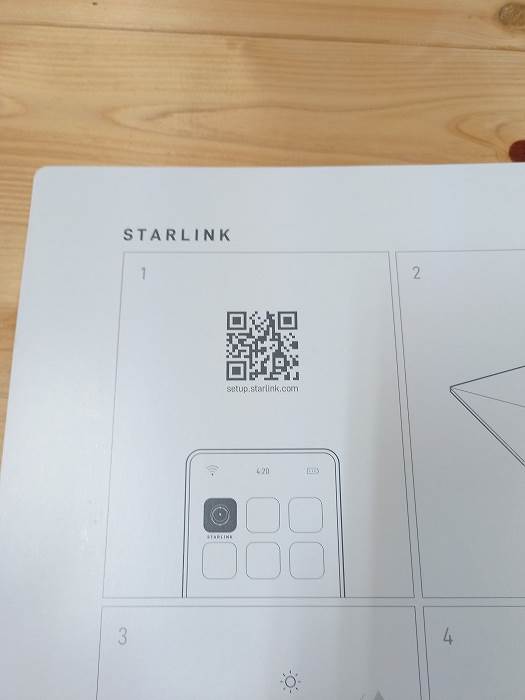
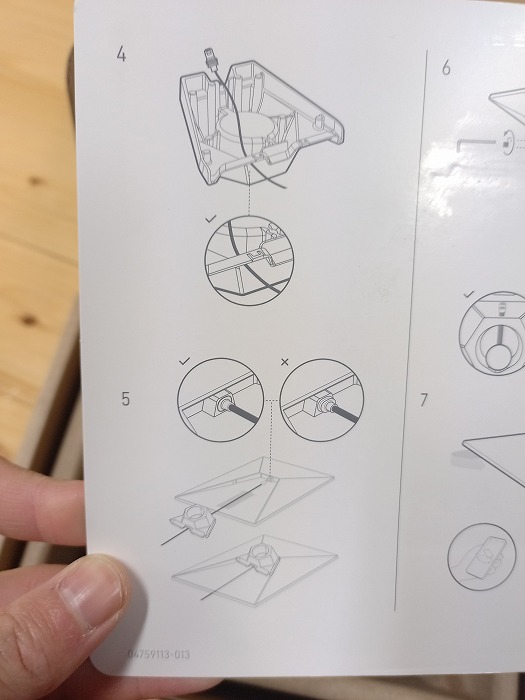
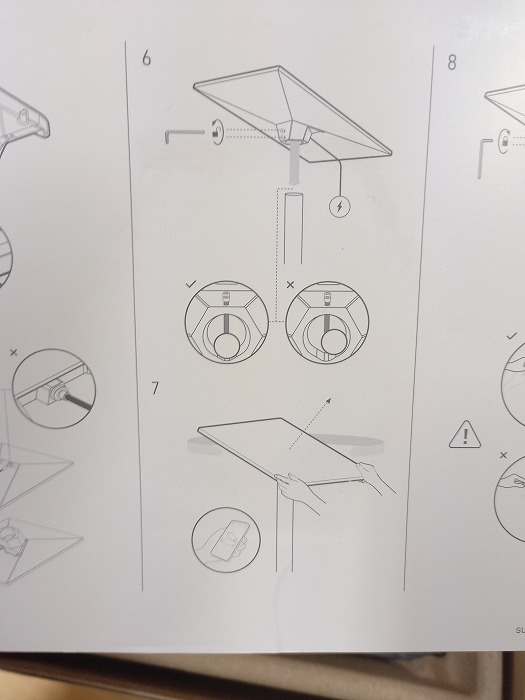
取説の図面に従い、ルータ、電源装置、アンテナの接続を行います。
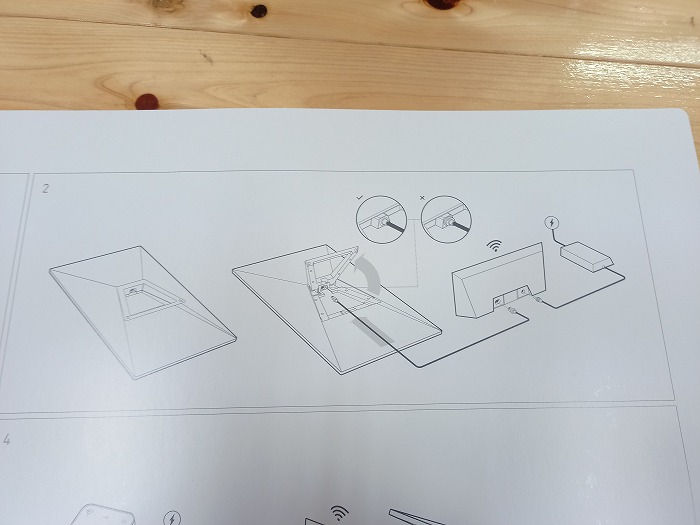
アンテナのケーブルには特殊な詰めがついていますが、これを上向きにして差し込みます。
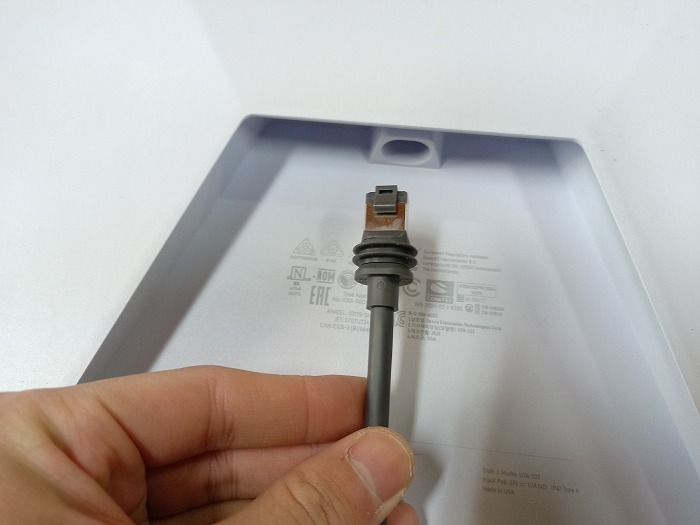
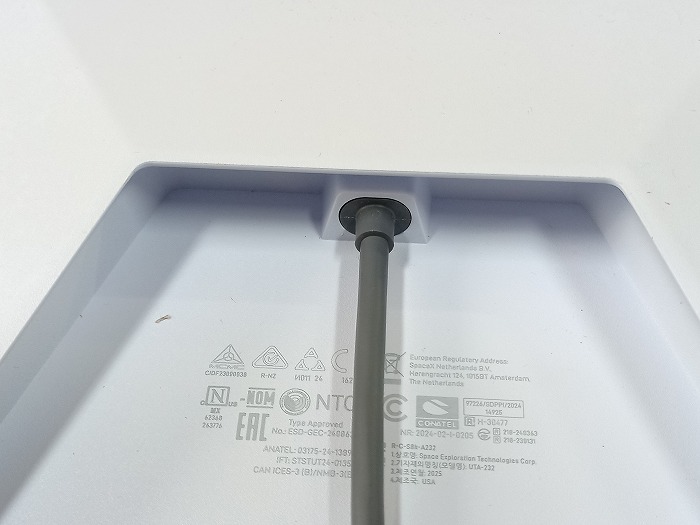
準備ができたら
スターリングアンテナを設置したら、アプリにログインして周辺のスターリンクを検索します。
おそらく一個しか出てきませんので、出てきたものを選択してセットアップを始めます。
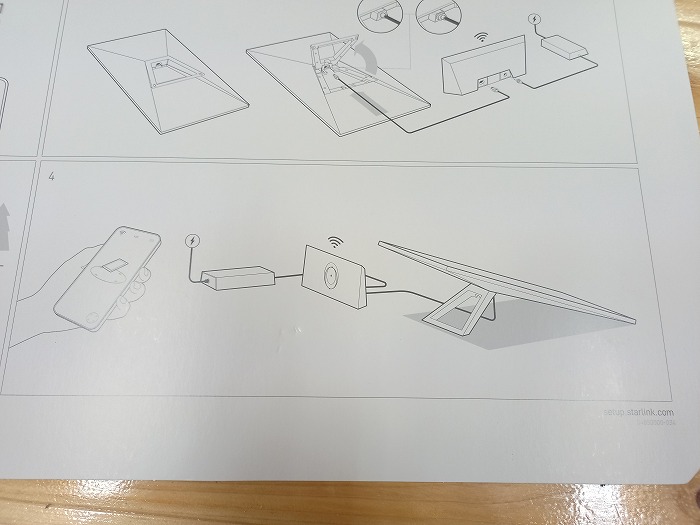
アンテナの有効角度に遮蔽物がある場合は安定性が下がってしまうので注意です。
これを買う時点で周辺に何もない地域であることはほぼ確定なので、あまり困ることはないかな~と思います。
屋根や屋上に配置できればベストですね。
●ポールマウントの準備
スターリンクのアンテナのオプションですが、公式から何種類か用意されています。
今回はポールマウントを購入してみました。
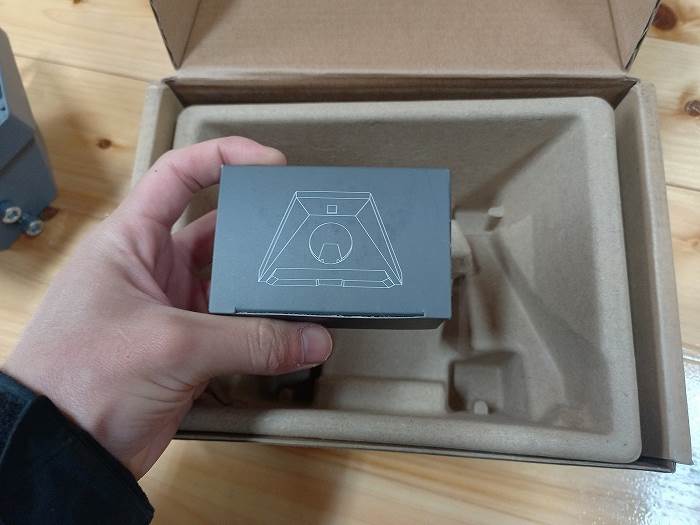
内容物はポールマウントと取説のみです。
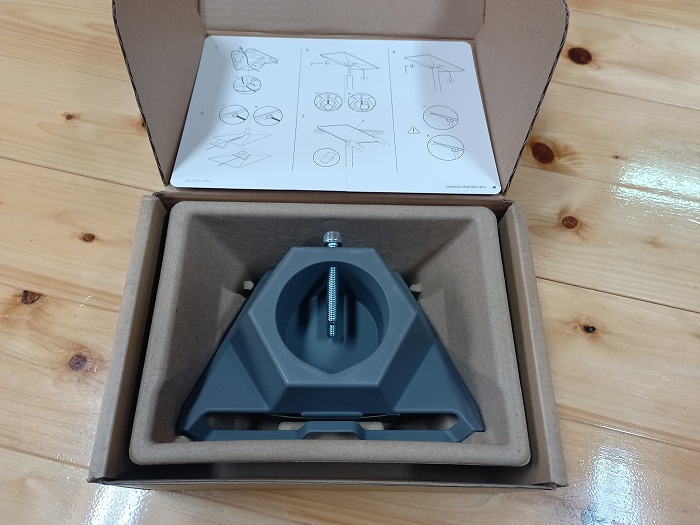
マウントはおそらく鉄に特殊塗装を行ったものだと思われます。
価格は5000円程度です。
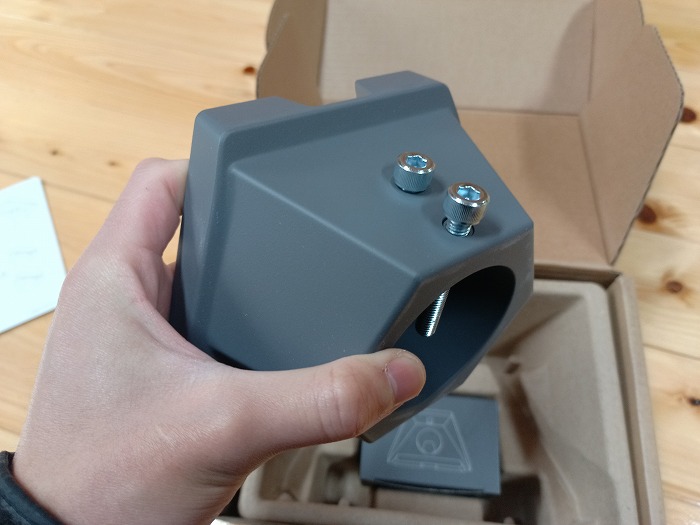
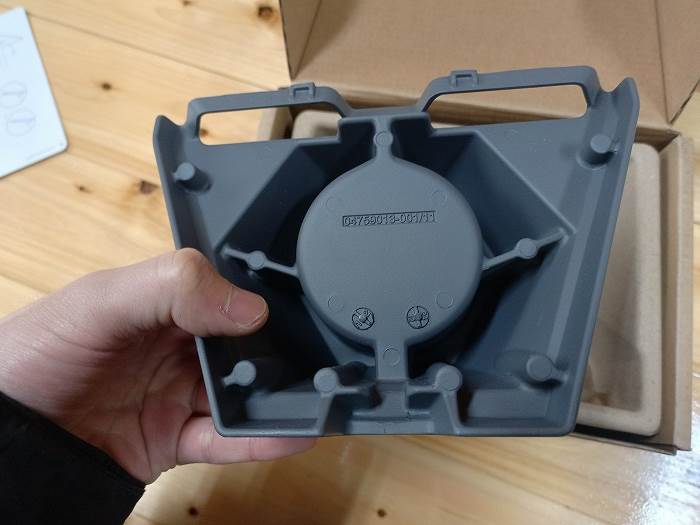
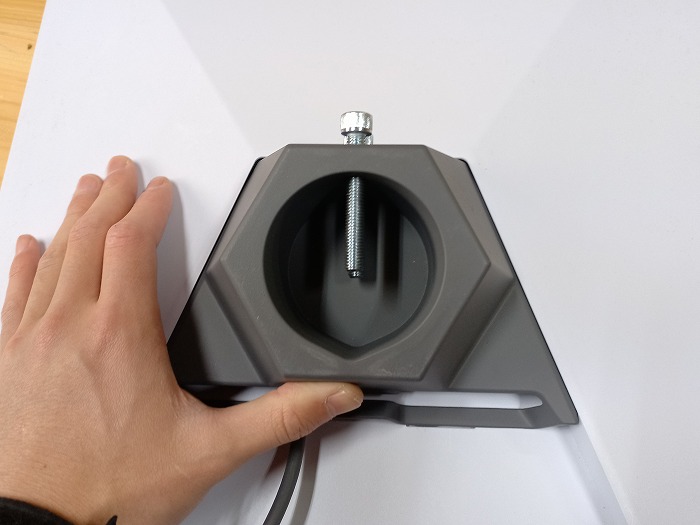
裏面(アンテナにつける側)は下記のようになっており、ねじを締めこむ部分以外は中空です。
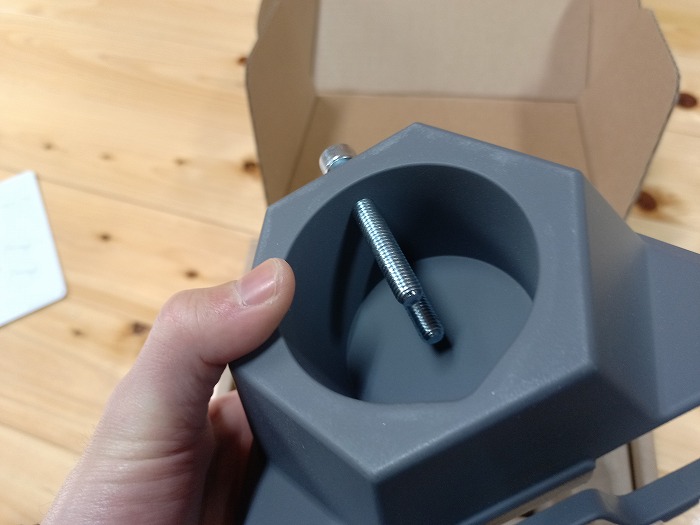
付属のねじはかなり長さがあり、細い径のポールにも対応できます。
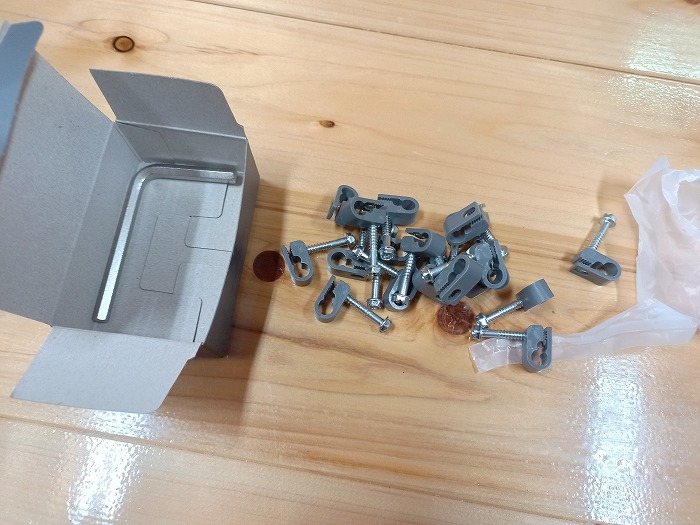
底面にはケーブル整理用のパーツが入っていました。
壁に直接ケーブルを這わせる際は使えそうですが、ケーブル長さ15mに対しては個数が少なすぎる気がします。今回は使用しません。
このマウントをアンテナに取り付ける際は、ケーブルを下側に潜らせる必要があります。
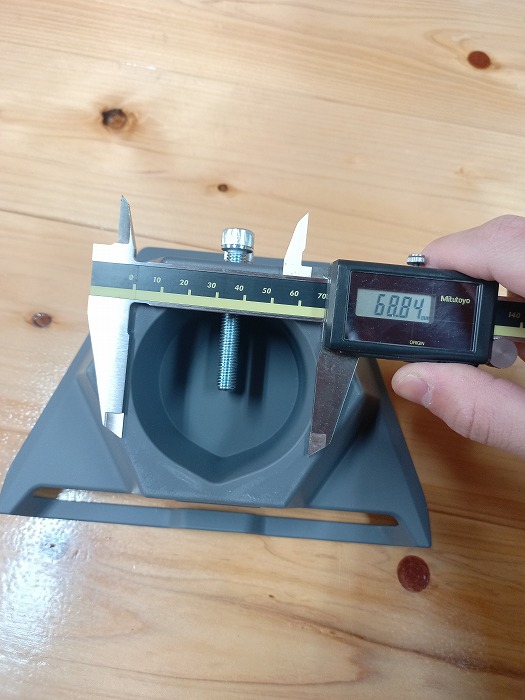
ポールへの固定はねじで押し付けるだけです。
複数の径に対応できるようにするためか、マウントの径は68mmほどあります。
取説の図を見ればわかりますが、ぴったりはめて使うことを想定しているわけではないようです。
アンテナへの取り付けは非常に簡単で、ツールなしで行けます。
アンテナ裏面に添えたら、、、
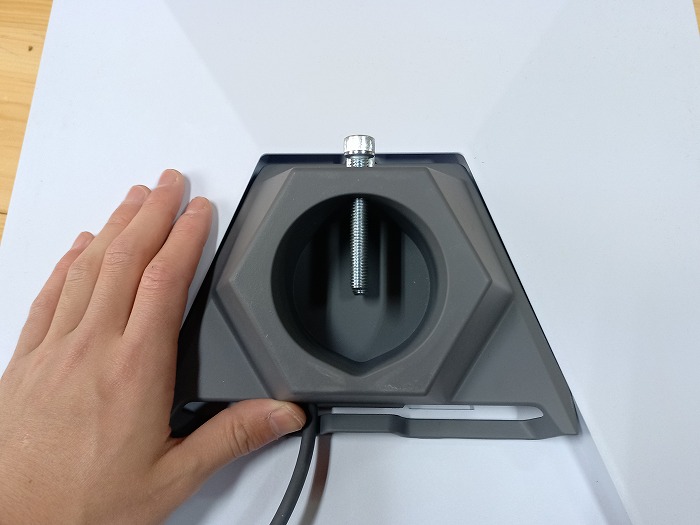
カチッと音が鳴るまで押し込むだけです。
●アンテナ設置
続いてアンテナの設置を行っていきます。
今回はポールマウントを購入したため、ポールを使用してアンテナを高所に配置します。
まずは土台作りから。
今回はコンクリートブロックを使用します。
価格は一コ250円程度。
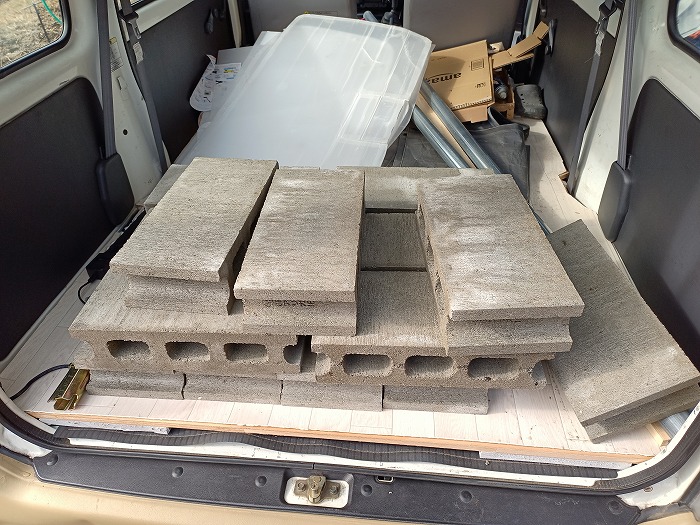
今回はこの基礎ブロックの穴を利用してポールを立てます。
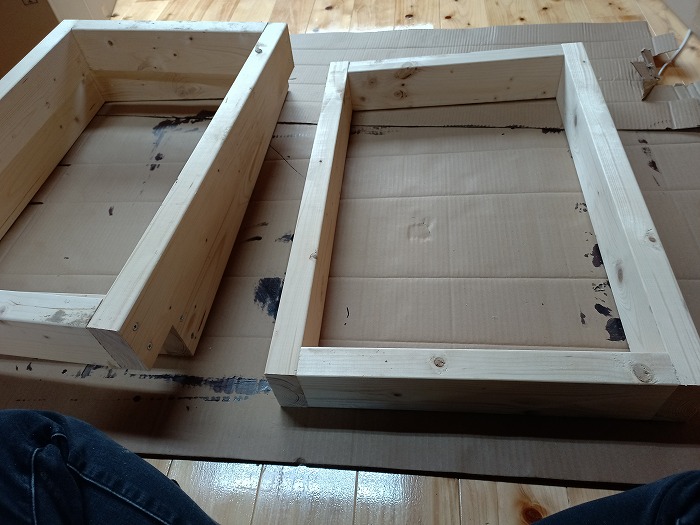
ブロック自体がばらけてしまわないよう、木枠を作ることにします。
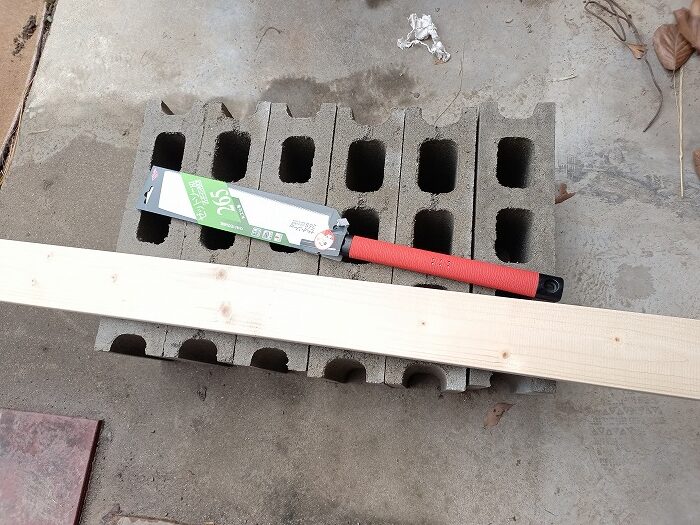
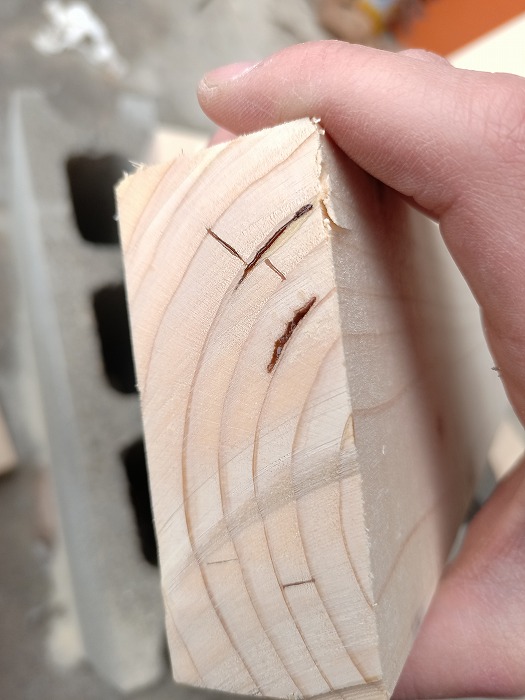
今回マルノコを使いましたが、かなり高頻度でキックバックを起こしました。
釘もないのに何で・・・と思って切断面を見てみると、ヤニが大量にしみ込んでいました。
こいつめちゃくちゃ摩擦を発生させるんですよね・・・
はずれを引いてしまった模様。
だいたい同じ長さに切りそろえました。
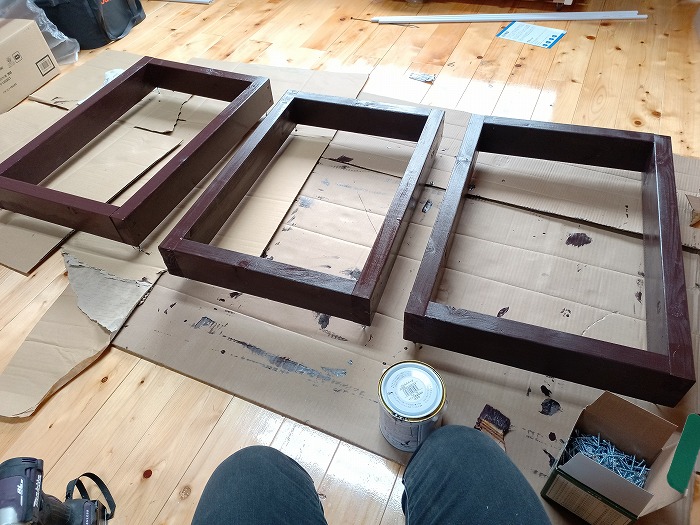
今回は3段構成とします。
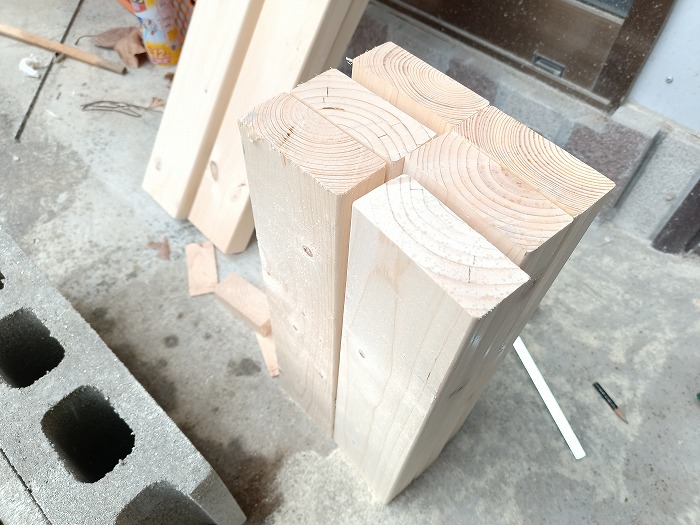
大体こんな感じですね。
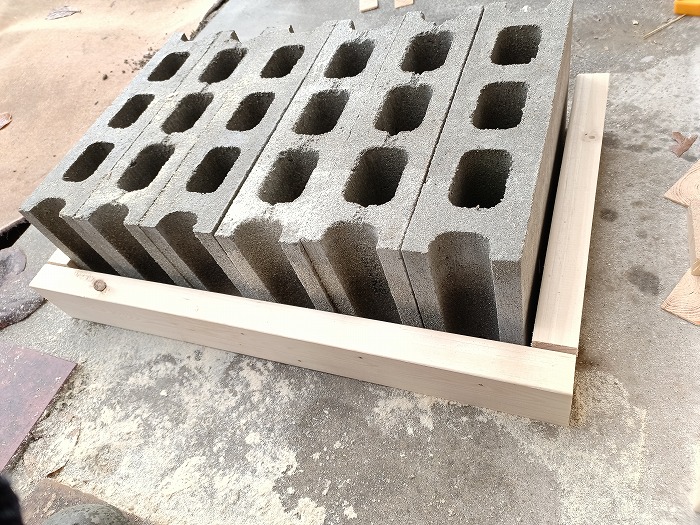
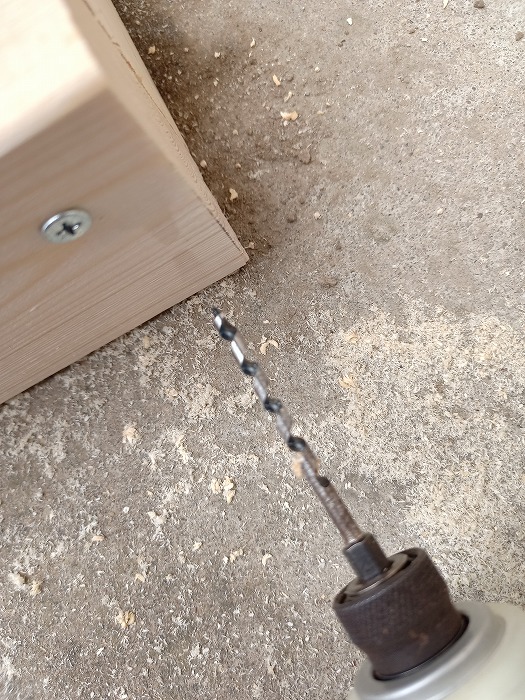
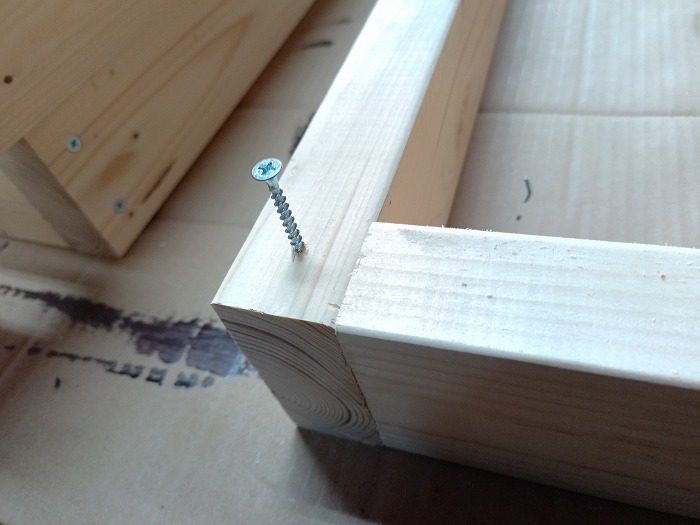
ホームセンターのホワイトウッド材は非常に割れやすいため、ビス止めの際は下穴をあけます。
今回木工用の細径のものを使いましたが、金属用のものを無理やり使ったら熱で傷んで2本折れました・・・
木工用なんていらんのでは?と思ってたんですが、深さのある加工では摩擦熱が尋常ではなくなるので、ちゃんと木工用を使うのがよさそうです。
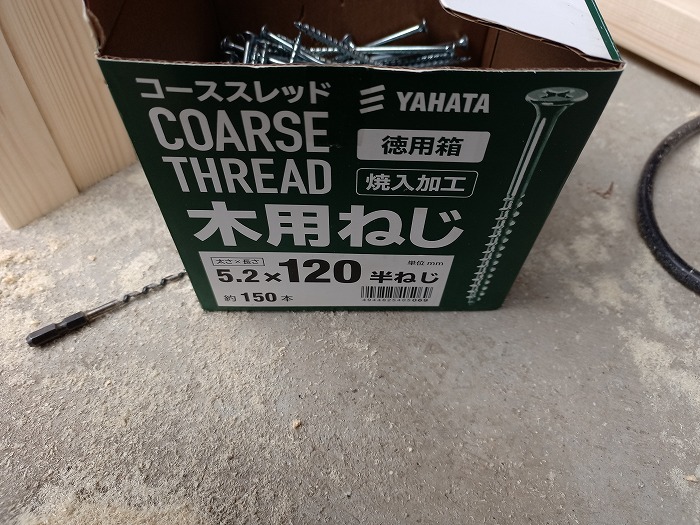
ビスは150mmの超ロングを使います。
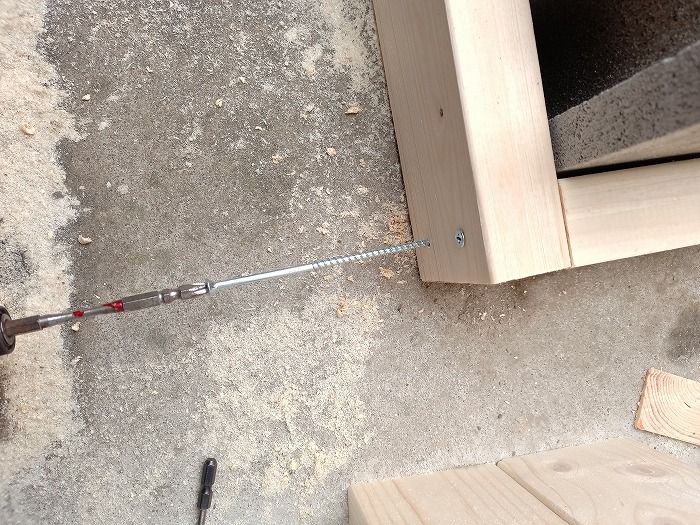
この長さになってくると、お徳用でも150本程度しか入っていません。
まぁ、40mmとかだと何千本とか入ってて一生使いきれる気がしないのもどうかと思いますが。
木枠の固定が終わりました。
今回はこれを3段重ねてブロックを固定します。
隅にビスを打ち込み・・・・
少し浮かせて上下面ともまとめて塗装します。
今回は軒にかぶらないよう、若干壁から話しておくことにしました。
配線類は通風ダクトを一つ取り外しして通すことにしました。
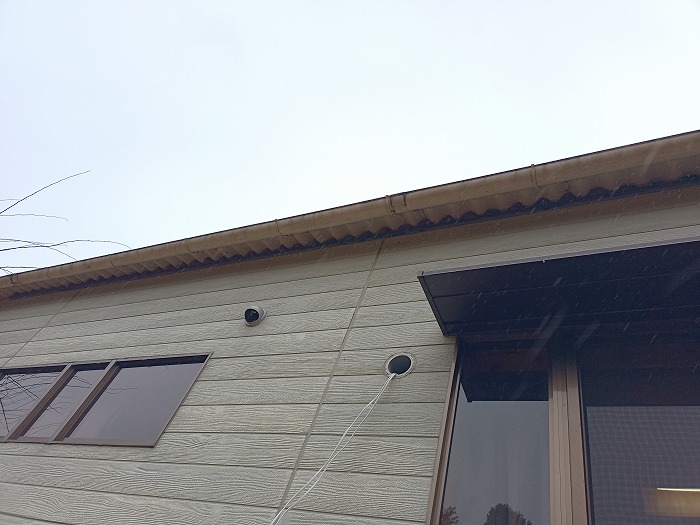
ちょうどくぼんでいるところがあったので、このあたりにブロックを埋め込んでいきます。
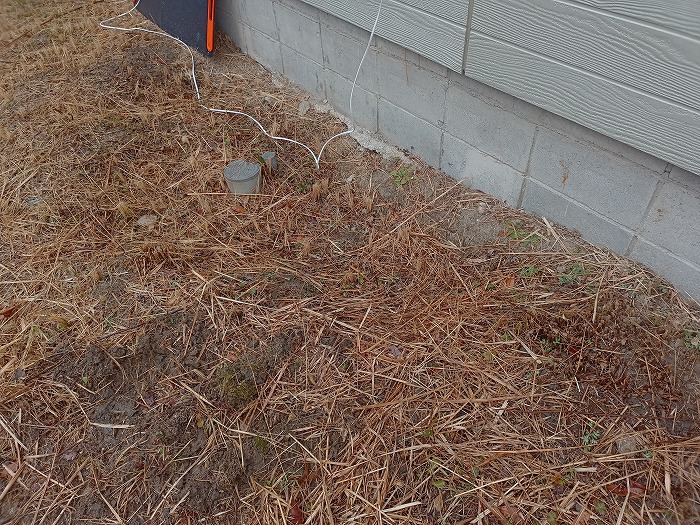
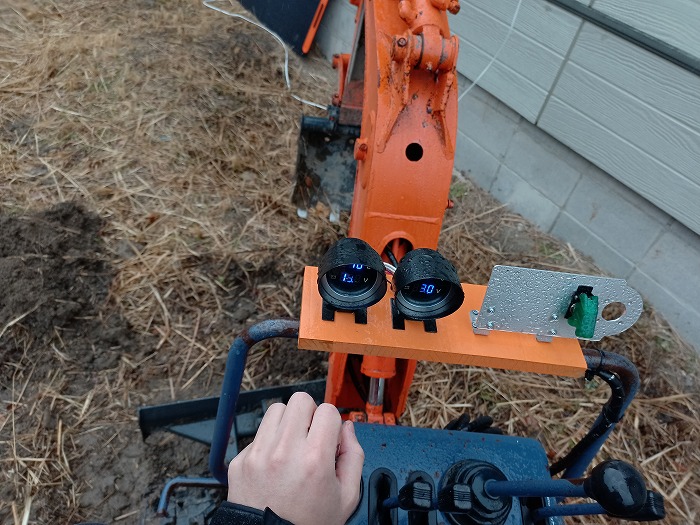
最近ユンボを買いましたが、土木作業がかなりはかどります。
ただし下水などの配管を破壊しないよう要注意です。
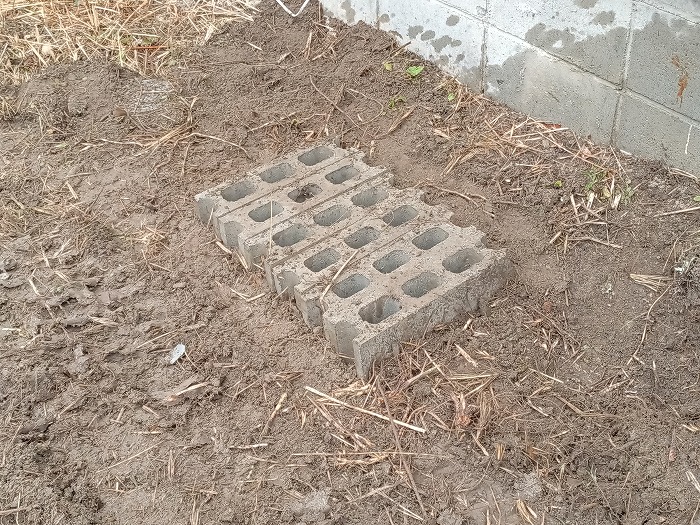
今回はこんな感じで埋め込んでみました。
6割ぐらい埋め込んであります。
途中でユンボをぶつけて壁を破壊しました・・・
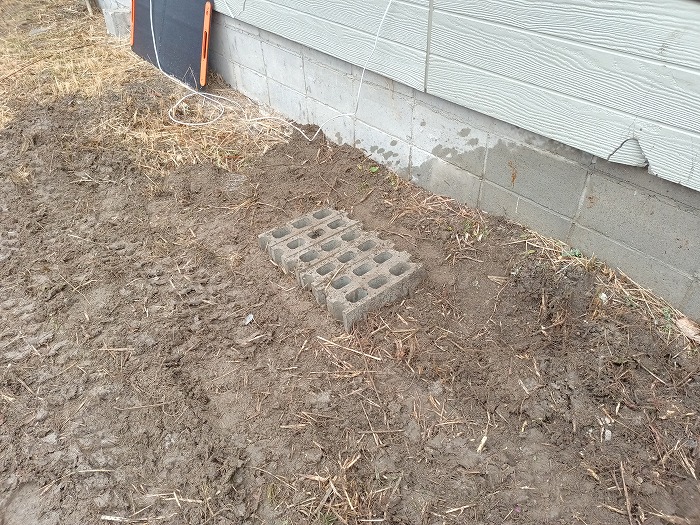
大体配置が固まったら、先ほど作った木枠をはめ込んでいきます。
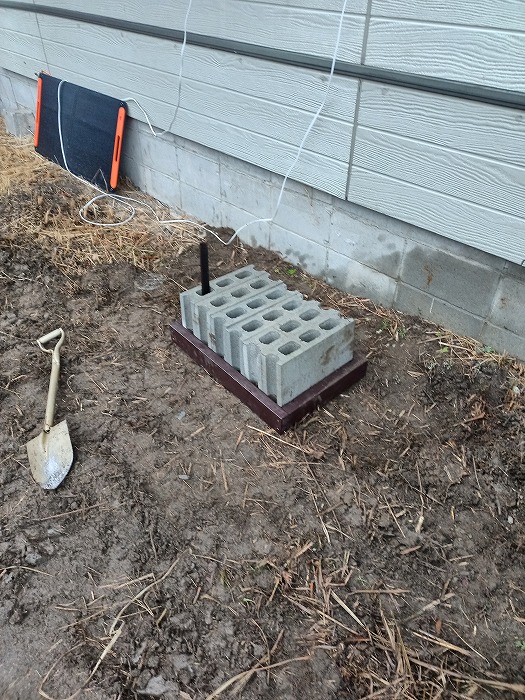
3段重ねてビス止めしたら、作業完了です。
これだけ重量があれば、そう簡単にはひっくり返らないのではないかと信じたい・・・
アンテナ自体をかなり高いところに掲げるので、支点にかかる力はそこそこあります。
強風はちょっと心配ですね。
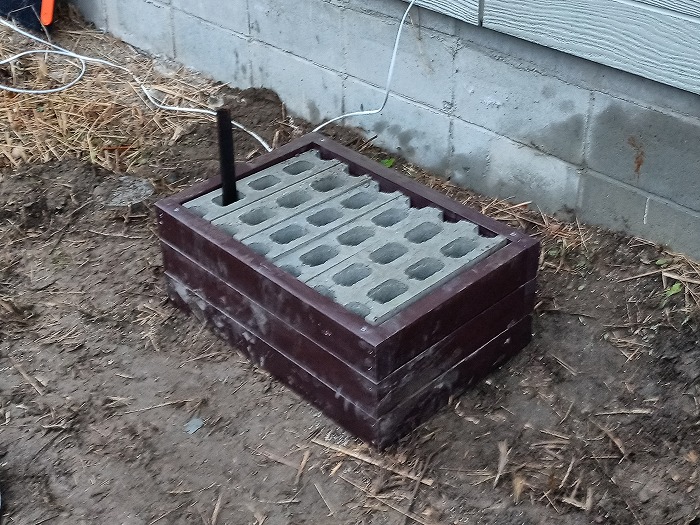
ポールを指すと下記のような感じです。
ちょっと斜めになってるので、のちのち修正します。
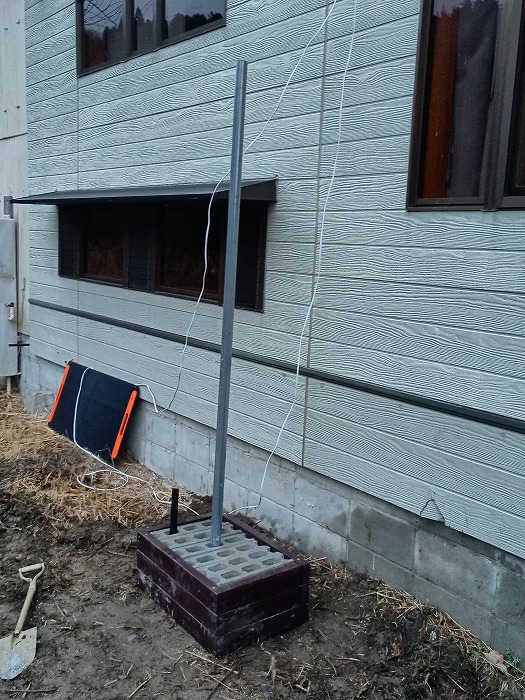
続いてポールマウントとポールを固定していきます。
作業しやすいよう、アンテナは最後に載せます。
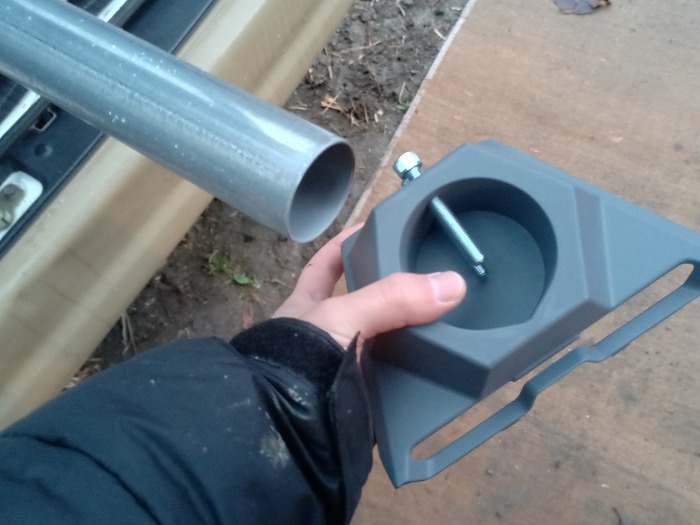
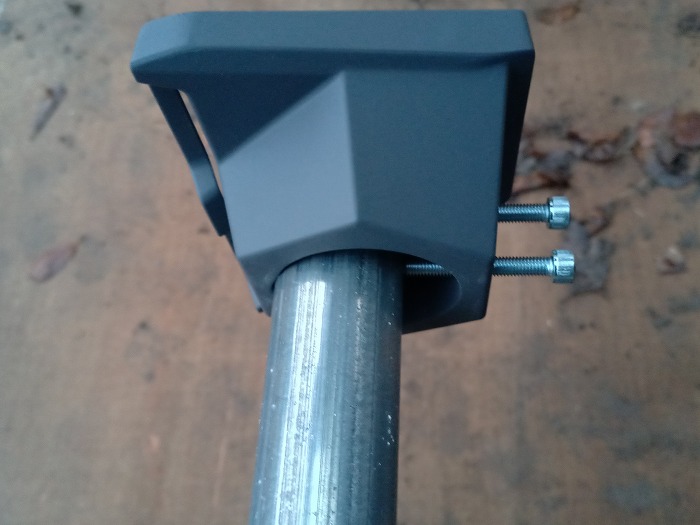
ガタがないようしっかり閉めこみます。
ねじが飛び出しているのはちょっと気になりますが、もともとそういう仕様なのでヨシとしましょう。
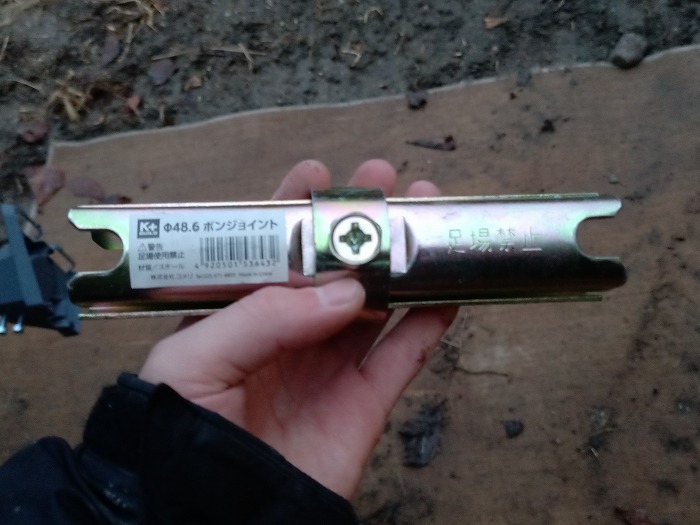
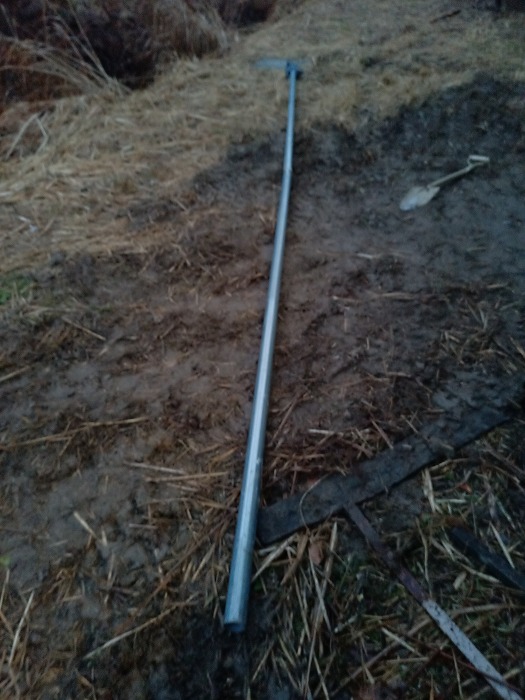
ポールの中継にはジョイントを使います。
こちらはねじで内側から圧力をかけて固定できるタイプのものです。
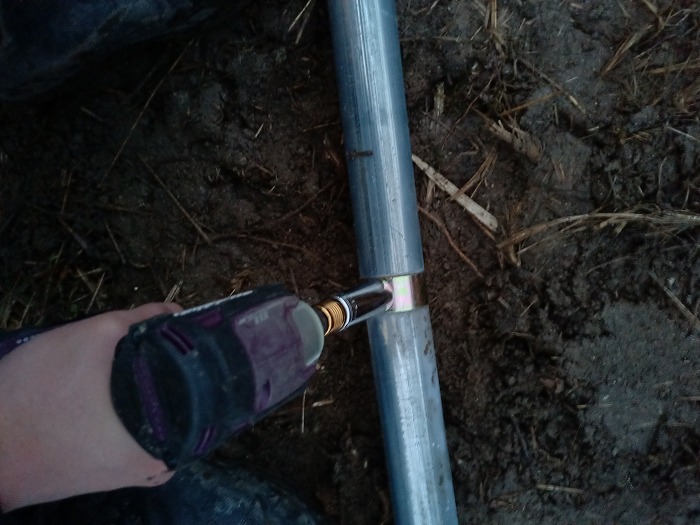
インパクトで確実に締め付けます。
全体をつなげてみました。
長さは5m。
結構長いです。
今回平屋なのでこの長さでも十分屋根以上の高さになりますが、2階建てだと厳しい気がします。
これ以上の長さだとホームセンターで買うのが困難&個人での設置が困難なので、壁固定用ポールを買ったほうが良い気がします。
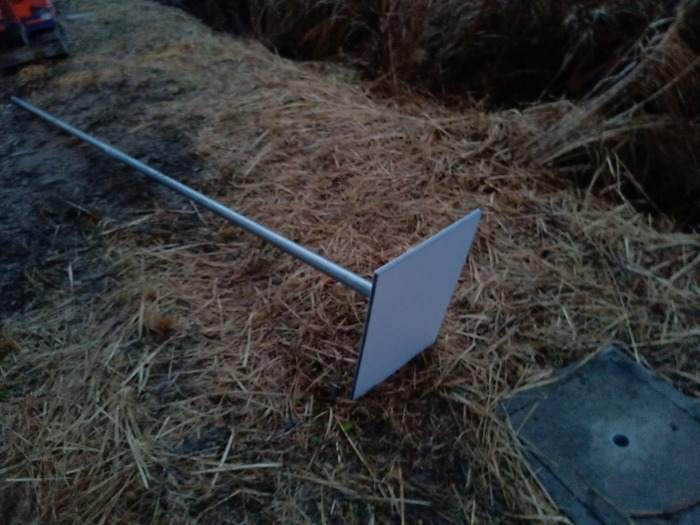
最後にアンテナをはめ込みます。
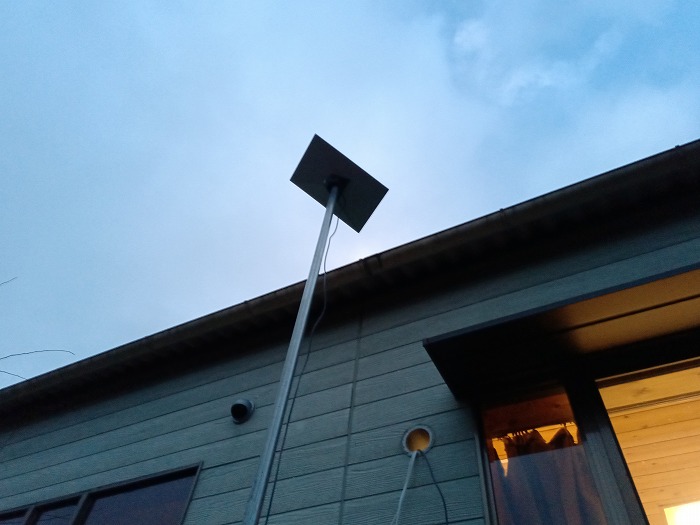
アンテナを空に掲げ、向きを調整したら設置完了です。
長さが長さだけに、かなり支点には力がかかるので、持ち上げが大変でした。。。
(ほぼポールの重量ですね。。。)
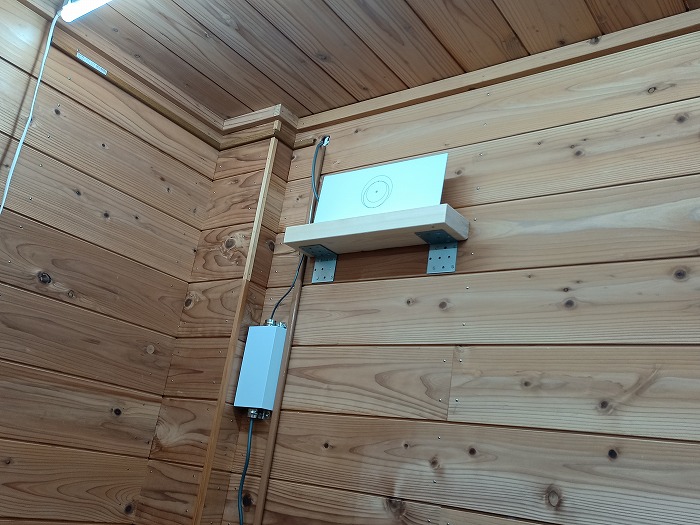
ルータの設置
ルータと電源装置を固定したら、あとはイーサネットケーブルをPCに接続するだけです。
初期設定はアプリ通りに進んでいくだけなので、特に難しくはありません。
セットアップ
スターリンクのセットアップは、アプリの指示に従うだけです。
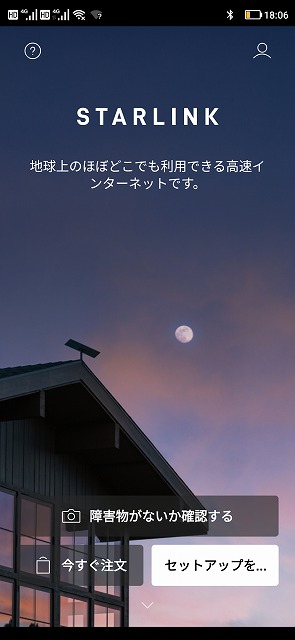
まずアプリを開いたら、右下の「セットアップを開始する」を選択します。
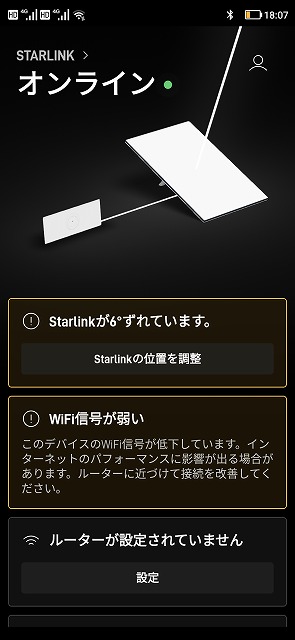
電源が入り、パスワード系の設定を完了させると、下記のようにオンライン表示が出ます。
ルーターの設定などもアプリの指示に従って進めるだけです。
(パスワードの設定ぐらいしかないです。)
スターリンクの位置調整は、アプリの画像を確認しながら行います。
これ設定してるときちょっと感動しました。。。。
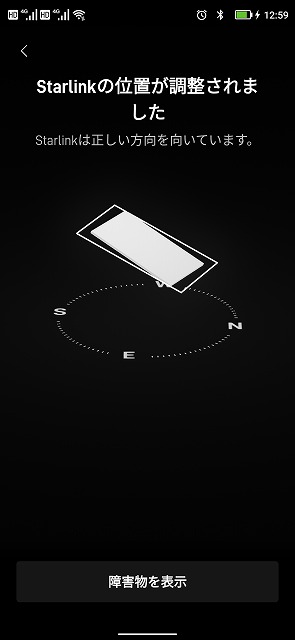
角度まで衛星通信で確認できるってすごいですよね・・・
(なんならちょっと怖い・・・)

ある程度の角度誤差は許容されますが、かなり精度よく合わせられるのでピタッとしたほうが気持ちいいです。
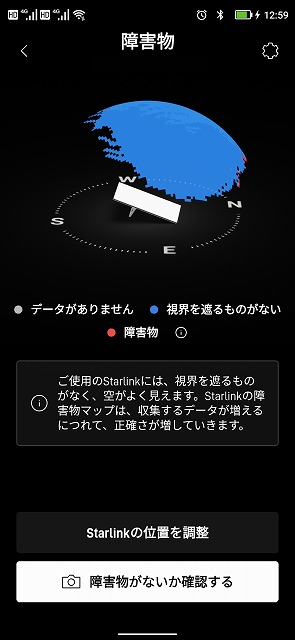
障害物チェック機能もあり、アンテナ全体がどの程度電波を受信しているか、視覚的に確認することも可能です。
今回はかなり高い位置にアンテナを設置したこともあってか、ほぼ障害物はなさそうです。
しかしまぁ、、、マジで時代の進化を感じますわ・・・
イーロンマスクおそるべし。
消費電力検証
続いて消費電力検証をします。
スターリンクのアプリで、「統計」を選択します。
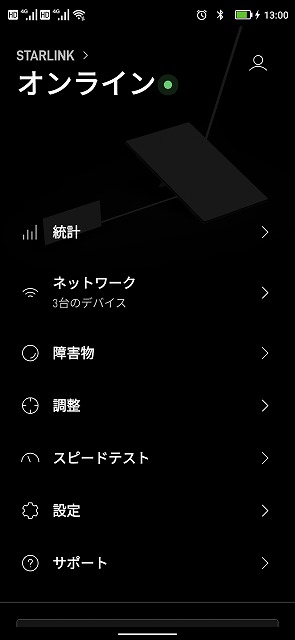
統計では過去15分にさかのぼり、スターリンクの稼働状況を確認することが可能です。
消費電力は32Wでした。
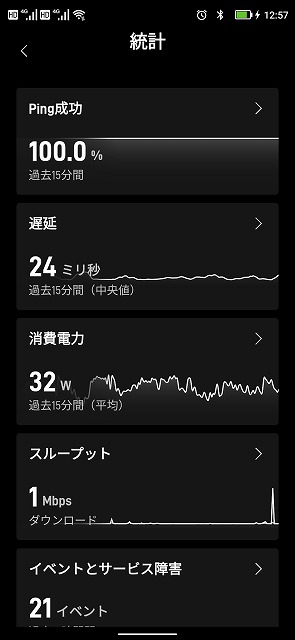
後程わかりましたが、ずっと使ってないと省電力モードに入る機能があるようです。
ちなみに電源装置の入力部での消費電力は下記の通りです。
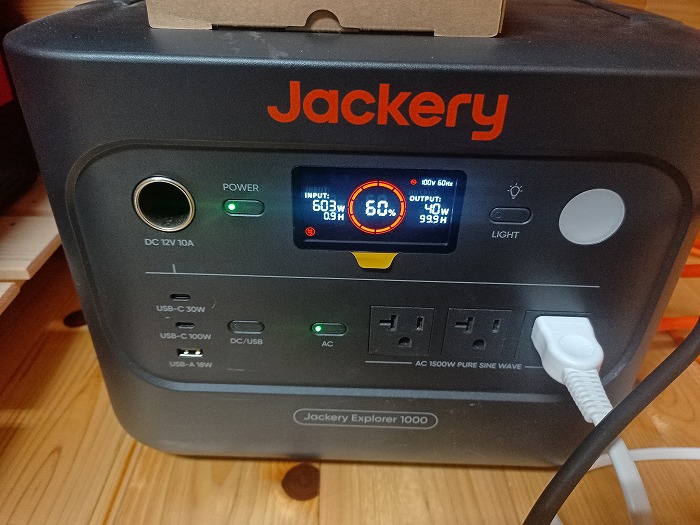
ポータブル電源の指示値なので何とも言えないところはありますが、アプリの指示値よりやや多め、といったところでしょう。
消費電力は少ないほうかと思います。
速度検証
スターリンクアプリでの速度検証
続いてスターリンクアプリを使用した速度チェックを行っていきます。
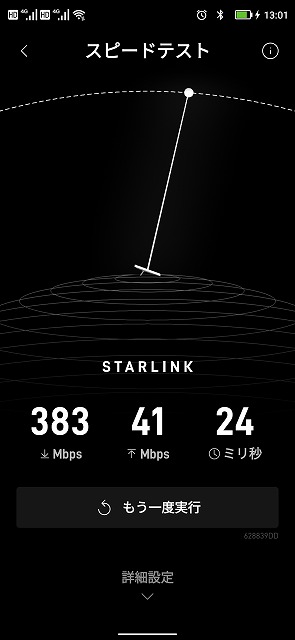
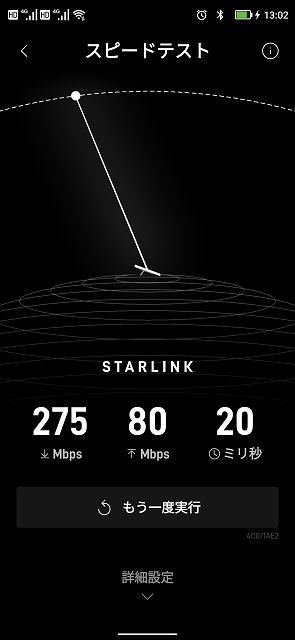
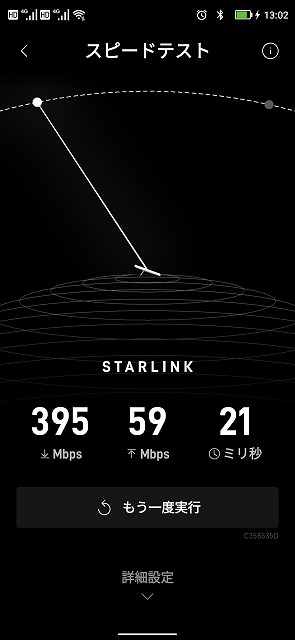
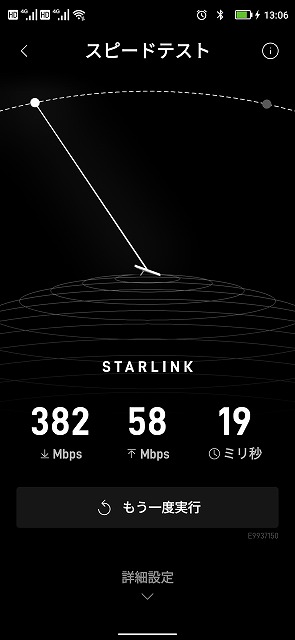
1回だと信憑性がないので、1分おきぐらいで10回ほどやってみます。
衛星が周回軌道上を常に移動しているとのことなので、おそらくずっと同じ衛星で通信し続ける・・・ということはないはず。
何らかの切り替え作業が行われているはずです。
数分ごとにチェックして、乱れがないかも見てみます。
今回は晴れた日に検証してみました。
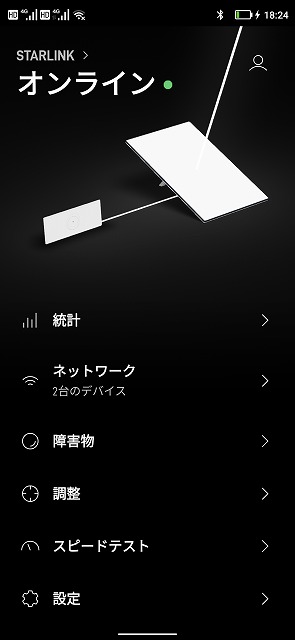
アプリを開き、インターネットを直接STARLINKのwifiに接続した場合、スターリンクの通信速度を確認することができます。
確認時は「スピードテスト」を選択します。
・1回目
・2回目
・3回目
・4回目
・5回目
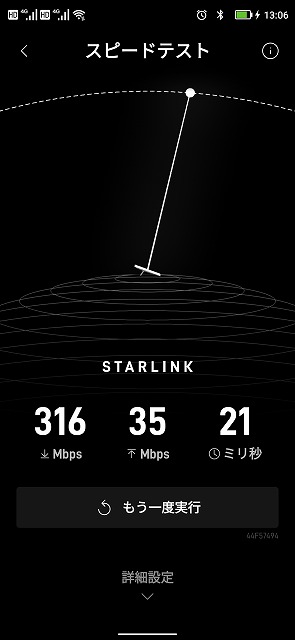
・6回目
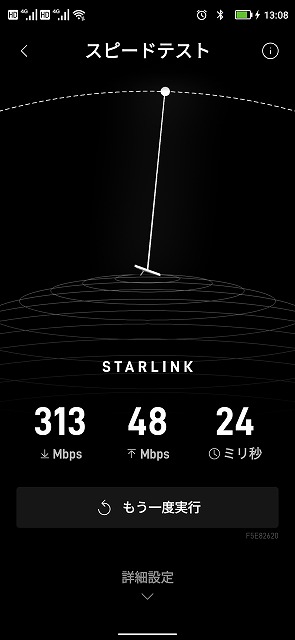
・7回目
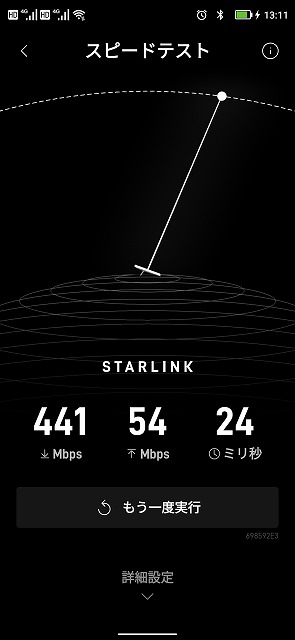
・8回目
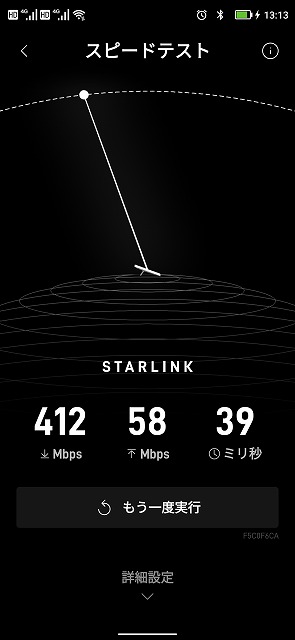
・9回目
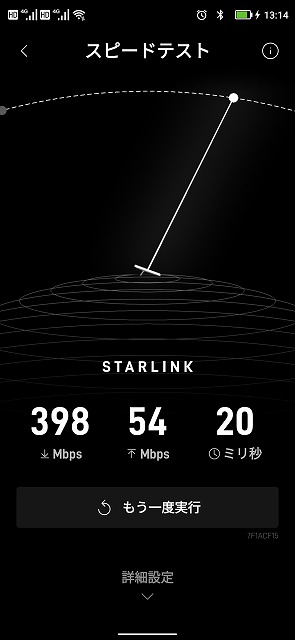
・10回目
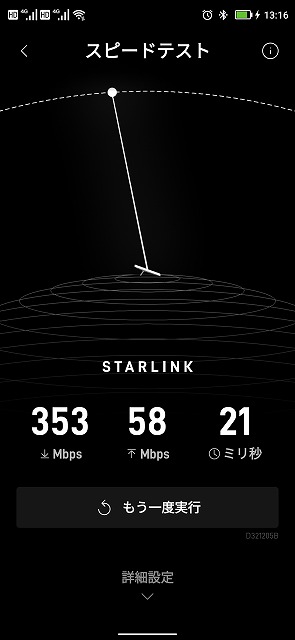
速い・・・・
巷で速い速いとうわさされているので大体予想はついてましたが、人工衛星との通信ですよね・・・という速度だと思います。
多少衛星の近い遠いが影響しているのが、計測タイミングによって450近い数値をたたき出すとき、300周辺になるときと、ばらつきがあります。
平均して350Mbps程度は安定して出せるようです。
ゲーム内速度検証
【準備中】
後日スクリーンショットを添付します。
・ApexLegends
ゲーム開始画面の、各サーバーとのPing値を確認してみます。
・PUBG
まとめ
今回はスターリンクの開封、設置、速度検証を行ってみました。
速度、安定性に関しては文句なしです。
アンテナの設置に関しては、多少手間がかかります。
開けた場所でないと若干怪しいかも。
体感のインターネット速度、安定性ですが、ネット閲覧、ゲーム等、まず普段使いには困らないです。
自分が1GB回線を使用していたこともあってか、個人的に光回線との大きな差は感じませんでした。
この辺の検証については、別途動画でまとめてみようと思います。
それでは、また。